"""
实践一:图像通道解剖(把一张图拆开看)
学生工作区: 作业1/myhomework/dissect.py

【任务说明】
1. 读入一张测试图片(推荐自己实拍的生活照,如红绿灯、红花绿叶等);
2. 理解计算机中“图像即矩阵”的原理,提取原图、R/G/B 三个单通道、以及灰度图;
3. 使用 Matplotlib 排版并保存为 1 行 5 列的通道解剖对比图。

【提示】请跟随注释中的 [TODO] 提示逐步补全核心逻辑。
"""

import os
import sys

def main():
    # -------------------------------------------------------------
    # 步骤 0: 导入必要库与环境设置
    # -------------------------------------------------------------
    try:
        import cv2
        import numpy as np
        import matplotlib
        # 机房与无图形界面服务器通用技巧:开启 Agg 无头后端,直接写文件不弹窗
        matplotlib.use('Agg')
        import matplotlib.pyplot as plt
    except ImportError as e:
        print(f"❌ 缺少依赖库: {e},请确认已激活虚拟环境并安装 opencv-python, matplotlib, numpy。")
        return

    # 动态获取当前脚本 dissect.py 所在的绝对目录 (即 .../作业1/myhomework)
    script_dir = os.path.dirname(os.path.abspath(__file__))

    # 优雅的工程写法:基于脚本所在目录拼接相对路径,无需硬编码系统绝对路径
    # 这样无论你在根目录、在作业1目录、还是在终端任何位置运行,都能精准定位!
    img_path = os.path.join(script_dir, 'photos', 'photo.jpg')

    # 容错与兜底:如果 photos/photo.jpg 不存在,再尝试上一级目录或当前目录的 photo.jpg
    if not os.path.exists(img_path):
        candidate_paths = [
            os.path.join(script_dir, 'photo.jpg'),
            os.path.join(script_dir, '..', 'photo.jpg'),
            os.path.join(script_dir, '..', '..', 'photo.jpg')
        ]
        for p in candidate_paths:
            if os.path.exists(p):
                img_path = p
                break

    if not os.path.exists(img_path):
        print(f"❌ 找不到图片文件: {img_path},请将照片放置在 photos/ 文件夹下或当前脚本同级目录下!")
        return

    print(f"[*] 正在读取图片: {img_path}")

    # -------------------------------------------------------------
    # 步骤 1: 图像读取与色彩格式转换
    # -------------------------------------------------------------
    # [TODO 1]: 使用 cv2.imread 读取图片,获取 BGR 格式的图像数组
    # 思考:为什么 OpenCV 读进来的顺序是 BGR 而不是 RGB?
    img_bgr = cv2.imread(img_path)  # 请替换为你的代码: cv2.imread(...)

    if img_bgr is None:
        print("❌ 读取失败,请检查图片路径是否正确或含有非法字符。")
        return

    # [TODO 2]: 将 BGR 格式转换为标准的 RGB 格式
    # 提示:使用 cv2.cvtColor(img_bgr, cv2.COLOR_BGR2RGB)
    img_rgb = cv2.cvtColor(img_bgr, cv2.COLOR_BGR2RGB)  # 请替换为你的代码

    # [TODO 3]: 打印图像形状 (shape),观察高(H)、宽(W)、通道数(C)
    # 示例打印:print("RGB图像形状:", img_rgb.shape)
    print("RGB图像形状:", img_rgb.shape)

    # -------------------------------------------------------------
    # 步骤 2: 灰度化与三通道分离
    # -------------------------------------------------------------
    # [TODO 4]: 将 RGB 图像转换为单通道灰度图 (Gray Scale)
    # 提示:使用 cv2.cvtColor(img_rgb, cv2.COLOR_RGB2GRAY)
    # 原理:Gray = 0.299*R + 0.587*G + 0.114*B
    gray = cv2.cvtColor(img_rgb, cv2.COLOR_RGB2GRAY)  # 请替换为你的代码

    # [TODO 5]: 将 RGB 图像拆解为独立的 R, G, B 三个二维矩阵
    # 提示:使用 cv2.split(img_rgb)
    r, g, b = cv2.split(img_rgb)  # 请替换为你的代码

    # 打印单通道形状,体会单通道 2D 矩阵与彩色 3D 矩阵的区别
    if gray is not None:
        print(f"[*] 灰度图形状: {gray.shape}(单通道只有高度和宽度两个维度)")


    # -------------------------------------------------------------
    # 步骤 3: 利用 Matplotlib 进行 1 行 5 列多子图拼贴排版
    # -------------------------------------------------------------
    # [TODO 6]: 创建 1 行 5 列的画布
    # 提示:fig, axes = plt.subplots(1, 5, figsize=(16, 3.5))
    fig, axes = plt.subplots(1, 5, figsize=(16, 3.5))  # 请替换为你的代码

    # 准备要绘制的数据列表:(数据矩阵, 标题, 颜色映射cmap)
    # 提示:
    # - 原图 RGB 不需要 cmap (直接为 None)
    # - R 通道可用 'Reds_r' 或 'gray'
    # - G 通道可用 'Greens_r' 或 'gray'
    # - B 通道可用 'Blues_r' 或 'gray'
    # - 灰度图使用 'gray'
    channels_info = [
        (img_rgb, 'RGB (Original)', None),
        (r,       'R Channel',      'Reds_r'),
        (g,       'G Channel',      'Greens_r'),
        (b,       'B Channel',      'Blues_r'),
        (gray,    'Gray Scale',     'gray')
    ]

    # [TODO 7]: 遍历 axes 与 channels_info,逐一显示子图
    # 提示:
    # for ax, (data, title, cmap) in zip(axes, channels_info):
    #     if data is not None:
    #         ax.imshow(data, cmap=cmap)
    #         ax.set_title(title, fontsize=12, fontweight='bold')
    #         ax.axis('off')  # 隐藏坐标轴刻度
    for ax, (data, title, cmap) in zip(axes, channels_info):
        if data is not None:
            ax.imshow(data, cmap=cmap)
            ax.set_title(title, fontsize=12, fontweight='bold')
            ax.axis('off')  # 隐藏坐标轴刻度


    # -------------------------------------------------------------
    # 步骤 4: 保存结果图片
    script_dir = os.path.dirname(os.path.abspath(__file__))
    output_filename = os.path.join(script_dir, 'results/channel_dissect.png')
    # [TODO 8]: 调整布局并保存图像
    # 提示:
    # plt.tight_layout()
    # plt.savefig(output_filename, dpi=150, bbox_inches='tight')
    # plt.close()
    # print(f"✅ 通道解剖图已成功生成并保存至: {output_filename}")
    # 自动创建目标目录(如 results/),防止文件夹不存在时报错
    os.makedirs(os.path.dirname(output_filename), exist_ok=True)
    plt.tight_layout()
    plt.savefig(output_filename, dpi=150, bbox_inches='tight')
    plt.close()
    print(f"✅ 通道解剖图已成功生成并保存至: {output_filename}")

if __name__ == '__main__':
    main()
"""
实践二:YOLO11n 目标检测实战与 Challenge 挑错对抗实验
学生工作区: 作业1/myhomework/detect.py

【任务说明】
1. 加载轻量级 YOLO11n 官方预训练权重;
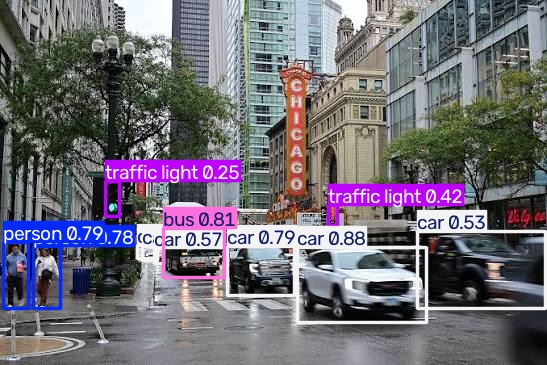
2. 对测试图片(推荐实拍包含密集人群、遮挡或杂乱物体的复杂场景图)进行前向推理;
3. 解析并打印预测的类别名称、置信度得分以及边界框 xyxy 坐标;
4. 保存标准检测结果图;
5. 【Challenge 挑错核心】:运行低阈值 (0.10) 与高阈值 (0.60) 对抗对比实验,
   定位模型的漏检(False Negative)与误检(False Positive),为挑错报告提供实锤图证!

【提示】请跟随注释中的 [TODO] 提示逐步补全核心逻辑。
"""

import os
import sys

def run_detection(img_path=None, conf_threshold=0.25, run_challenge=True):
    # -------------------------------------------------------------
    # 步骤 0: 依赖检查与工程路径初始化
    # -------------------------------------------------------------
    try:
        from ultralytics import YOLO
    except ImportError as e:
        print(f"❌ 缺少依赖库: {e},请确认已在虚拟环境中安装 ultralytics 库。")
        return

    # 动态获取当前脚本所在的绝对目录 (.../作业1/myhomework)
    script_dir = os.path.dirname(os.path.abspath(__file__))
    results_dir = os.path.join(script_dir, 'results')
    os.makedirs(results_dir, exist_ok=True)

    # 自动定位权重文件 yolo11n.pt
    weights_path = os.path.join(script_dir, '..', '..', 'yolo11n.pt')
    if not os.path.exists(weights_path):
        weights_path = 'yolo11n.pt'  # 若本地不存在,ultralytics 会自动在线下载

    # 自动定位测试图片
    if img_path is None:
        # 优先寻找 photos/ 目录下的 complex_scene.jpg,其次 photo.jpg,再次根目录的 street.jpg
        candidate_images = [
            os.path.join(script_dir, 'photos', 'complex_scene.jpg'),
            os.path.join(script_dir, 'photos', 'photo.jpg'),
            os.path.join(script_dir, '..', '..', 'street.jpg'),
            os.path.join(script_dir, '..', '..', 'photo.jpg')
        ]
        for p in candidate_images:
            if os.path.exists(p):
                img_path = p
                break

    if img_path is None or not os.path.exists(img_path):
        print("❌ 未找到可用的测试图片!请在 photos/ 目录下放置一张复杂场景照片 (如 complex_scene.jpg)。")
        return

    print(f"[*] 准备就绪:")
    print(f"  - 权重路径: {weights_path}")
    print(f"  - 测试图片: {img_path}")

    # -------------------------------------------------------------
    # 步骤 1: 加载预训练模型权重
    # -------------------------------------------------------------
    # [TODO 1]: 初始化 YOLO 模型
    # 提示:model = YOLO(weights_path)
    model = YOLO(weights_path)  # 请替换为你的代码

    # -------------------------------------------------------------
    # 步骤 2: 模型前向推理与预测
    # -------------------------------------------------------------
    print(f"\n[*] 正在执行基准目标检测 (置信度阈值 conf={conf_threshold})...")
    # [TODO 2]: 调用 model 执行推理,传入图片路径以及置信度阈值 conf
    results = model(img_path, conf=conf_threshold)

    # -------------------------------------------------------------
    # 步骤 3: 解析预测结果 (类别、置信度、边界框坐标)
    # -------------------------------------------------------------
    print("\n" + "=" * 68)
    print(f"{'序号':<6} {'类别 (Class)':<16} {'置信度 (Conf)':<14} {'坐标 [x1, y1, x2, y2]'}")
    print("=" * 68)

    total_boxes = 0
    if results is not None:
        for r in results:
            # r.boxes 包含了当前图像中所有被预测出的目标候选框
            for box in r.boxes:
                total_boxes += 1
                # [TODO 3]: 提取当前目标的类别名称
                cls_id = int(box.cls[0])
                cls_name = model.names[cls_id]

                # [TODO 4]: 提取当前目标的置信度得分 (0.0 ~ 1.0)
                conf_score = float(box.conf[0])

                # [TODO 5]: 提取边界框四个顶点的像素坐标 [x1, y1, x2, y2]
                coords = [round(v, 1) for v in box.xyxy[0].tolist()]
                print(f"{total_boxes:<6} {cls_name:<16} {conf_score:<14.2f} {coords}")

            # -------------------------------------------------------------
            # 步骤 4: 保存带标注框的结果图像
            # -------------------------------------------------------------
            output_detected = os.path.join(results_dir, 'detected.jpg')
            # [TODO 6]: 保存检测结果图像
            # 提示:r.save(filename=output_detected)
            # 请在下方补全保存逻辑:
            r.save(output_detected)

            print(f"\n✅ 基准检测完成,共检出 {total_boxes} 个目标!结果图已存至: {output_detected}")

    # -------------------------------------------------------------
    # 步骤 5: 【Challenge 挑错创新】:多阈值敏感度对抗实验
    # -------------------------------------------------------------
    if run_challenge and model is not None:
        print("\n" + "-" * 68)
        print("[*] 正在执行 Challenge 挑错辅助对比实验 (低阈值 0.10 vs 高阈值 0.60)...")

        # [TODO 7]: 使用低阈值 conf=0.10 推理并保存至 results/detected_conf_0.10_low.jpg
        # 观察目的:降低门槛,看能不能把远距离/暗处的漏检物体“召回”?但同时观察是否出现了把背景纹理误判为物体的误检?
        low_out = os.path.join(results_dir, 'detected_conf_0.10_low.jpg')
        # 提示:
        # res_low = model(img_path, conf=0.10)
        # res_low[0].save(filename=low_out)
        res_low = model(img_path,conf = 0.10)
        res_low[0].save(filename=low_out)

        # [TODO 8]: 使用高阈值 conf=0.60 推理并保存至 results/detected_conf_0.60_high.jpg
        # 观察目的:提高门槛,宁缺毋滥,观察哪些原本置信度较低的真实物体被无情地“漏掉”了?
        high_out = os.path.join(results_dir, 'detected_conf_0.60_high.jpg')
        # 提示:
        # res_high = model(img_path, conf=0.60)
        # res_high[0].save(filename=high_out)
        res_high =model(img_path,conf=0.60)
        res_high[0].save(filename=high_out)

        print("✅ 挑错对比图已生成!请在 results/ 目录下对比三张图:")
        print("  1. detected_conf_0.10_low.jpg  (低阈值:分析误检与召回)")
        print("  2. detected.jpg                (基准 0.25)")
        print("  3. detected_conf_0.60_high.jpg (高阈值:分析严苛条件下的漏检)")

if __name__ == '__main__':
    # 你可以指定自己的照片,或留空自动寻找
    run_detection(img_path=None, conf_threshold=0.25, run_challenge=True)